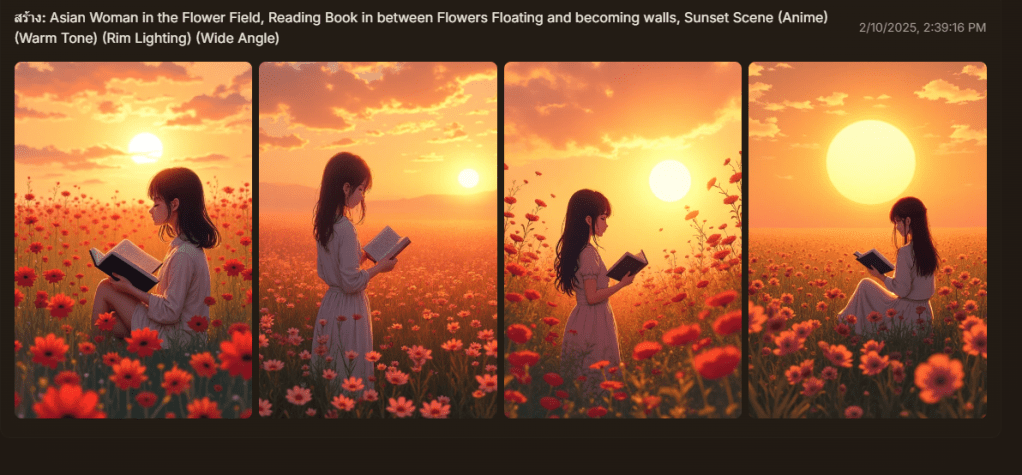
สอนวิธีใช้ Raphael AI แบบฟรีๆ พร้อมเทคนิคให้ภาพออกมาโดนใจ Raphael AI เป็น AI สร้างภาพที่มี ข้อดีคือ ฟรี!!! และ ไม่เก็บข้อมูลส่วนตัว แต่ภาพและ Prompt ที่สร้างอาจถูกนำไปใช้ฝึก AI สำหรับงานทั่วไปได้ (ยกเว้นงานธุรกิจเพราะอาจจะโดนก๊อปไอเดีย) เหมาะกับใช้ในบ้าน งานส่วนตัว หรือส่งการบ้าน (นี่คือภาพที่ได้)
วิธีใช้ Raphael AI ฟรี
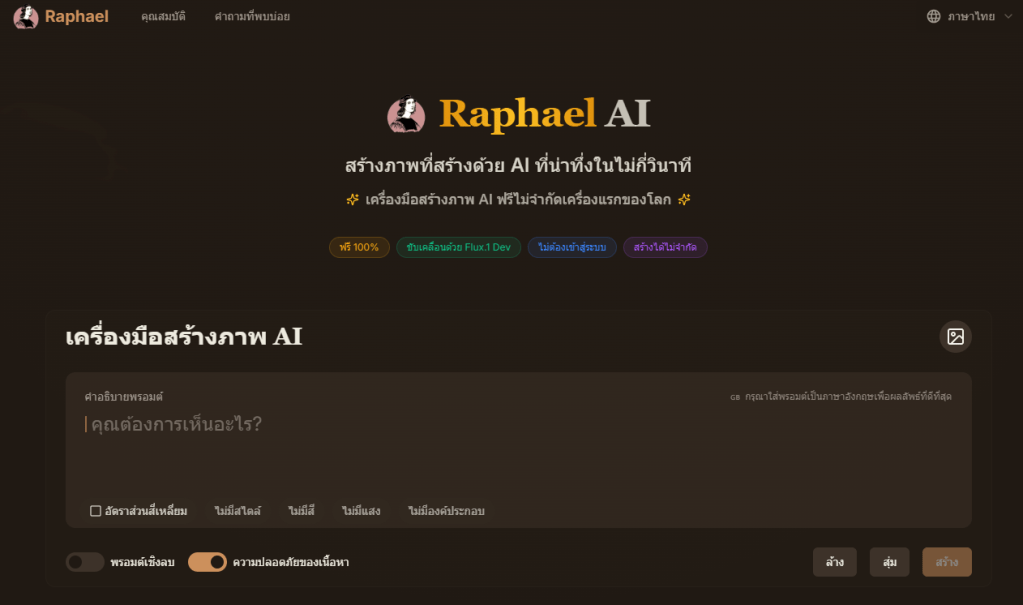
- เข้าเว็บ 👉 Raphael.app/th (มีเมนูภาษาไทย แต่แปล งง นิดนึงเดี๋ยวอธิบายให้ฟัง)
- พิมพ์ Prompt (คำสั่งสร้างภาพ) ตรงกล่องที่มีคำว่า คำอธิบายพรอมต์ วิธีเขียน Prompt ให้ระบุข้อมูลต่างๆ แบบนี้ (แนะนำให้ใช้ภาษาอังกฤษ ให้ ChatGPT ช่วยแปลได้)
- สิ่งที่อยู่ในภาพ (เช่น Asian Woman in the Flower Field)
- ความสัมพันธ์ขององค์ประกอบ (เช่น Reading Book in between Flowers Floating and becoming walls)
- รายละเอียดเพิ่มเติม (เช่น Sunset Scene)
จะได้ Prompt (ลองก๊อปไปแปะได้)
“Asian Woman in the Flower Field, Reading Book in between Flowers Floating and becoming walls, Sunset Scene”
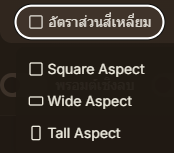
ต่อมา เลือกอัตราส่วนภาพ (ตรงเมนูจะงงสุด มันจะเขียนว่า อัตราส่วนสี่เหลี่ยม)
- 📺 16:9 (Wide Aspect) – ใช้กับ Presentation
- 🔳 Square Aspect– ใช้กับ Social Media
- 📱 Tall Aspect – ใช้กับ TikTok หรือ Story
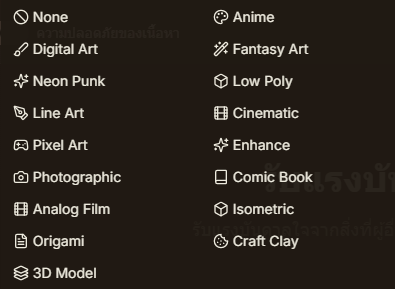
ต่อมาเลือกสไตล์ภาพ อันนี้ช่วยเราเลือกภาพที่ต้องการโดยไม่ต้องพิมพ์ Prompt
ตัวเลือก “สไตล์” ใน Raphael AI
1. None
- ไม่ใช้สไตล์พิเศษ ภาพจะออกมาตามรายละเอียดของ Prompt ที่พิมพ์
2. Digital Art
- ภาพแบบดิจิทัลเพนต์ เหมือนงานวาดด้วยโปรแกรม เช่น Photoshop หรือ Procreate
3. Neon Punk
- โทนสีจัดจ้าน มีแสงนีออน สไตล์ไซเบอร์พังค์
4. Line Art
- ภาพลายเส้นขาวดำ หรือเส้นสีเรียบง่าย เน้นเส้นขอบชัด
5. Pixel Art
- ภาพแบบพิกเซลเหมือนเกม 8-bit หรือ 16-bit
6. Photographic
- ภาพที่ดูเหมือนถ่ายจากกล้องจริง ให้ความสมจริงสูง
7. Analog Film
- สไตล์ภาพถ่ายจากฟิล์มเก่า มีเกรนและสีที่ดูคลาสสิก
8. Origami
- ภาพแนวพับกระดาษ 3D เหมือนโมเดลพับมือ
9. 3D Model
- ภาพแบบโมเดล 3 มิติ มีเงาและแสงสมจริง
10. Anime
- สไตล์อนิเมะญี่ปุ่น ตัวละครมีดวงตากลมโต สีสดใส
11. Fantasy Art
- ภาพแนวแฟนตาซี มักมีองค์ประกอบเวทมนตร์ หรือสิ่งมีชีวิตในตำนาน
12. Low Poly
- โมเดลแบบเหลี่ยมๆ คล้ายงาน 3D ที่มีโพลิกอนต่ำ
13. Cinematic
- ภาพสไตล์หนัง ให้ความรู้สึกดราม่า มีแสงเงาลึก
14. Enhance
- ปรับภาพให้ดูสวยขึ้นจากพื้นฐานของ Prompt
15. Comic Book
- ภาพแนวการ์ตูนคอมิก มีเส้นขอบหนาและสีจัดจ้าน
16. Isometric
- มุมมองแบบไอโซเมตริก เหมาะกับการออกแบบเกมหรือแผนที่
17. Craft Clay
- ภาพเหมือนงานปั้นดินน้ำมัน หรือโมเดลดินเหนียว
ต่อไปคือเลือกสี ตัวเลือก “สี (Color)” ใน Raphael AI
การเลือก โทนสี ช่วยกำหนดอารมณ์และบรรยากาศของภาพ เช่น สีสดใส, โทนอุ่น หรือขาวดำ
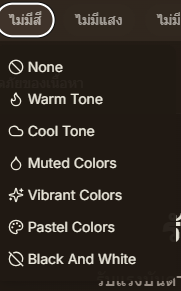
1. None
- ไม่กำหนดโทนสี AI จะเลือกสีตามที่คิดว่าเหมาะสม
2. Warm Tone 🔥
- โทนอุ่น เช่น สีแดง, ส้ม, เหลือง ให้ความรู้สึกอบอุ่น, สดใส หรือเร่าร้อน
- เหมาะกับ: พระอาทิตย์ตก, ไฟ, ฤดูใบไม้ร่วง, ความโรแมนติก
3. Cool Tone ❄️
- โทนเย็น เช่น น้ำเงิน, เขียว, ม่วง ให้ความรู้สึกสงบ ลึกลับ หรือเยือกเย็น
- เหมาะกับ: ท้องฟ้ายามค่ำ, ทะเล, หิมะ, บรรยากาศไซเบอร์พังค์
4. Muted Colors 🌫
- สีหม่นๆ ดรอปโทนลง ไม่สดใสมาก ให้ความรู้สึกนุ่มนวลหรือเรียบง่าย
- เหมาะกับ: งานวินเทจ, ภาพดราม่า, ธีมมินิมอล
5. Vibrant Colors 🌈
- สีสดจัดจ้าน คอนทราสต์สูง ทำให้ภาพดูโดดเด่นและพลังงานสูง
- เหมาะกับ: งานป๊อปอาร์ต, ภาพอนิเมะ, ไซเบอร์พังค์, งานเกม
6. Pastel Colors 🍡
- สีพาสเทล นุ่มๆ ฟุ้งๆ ดูน่ารัก ให้ความรู้สึกสบายตา
- เหมาะกับ: ภาพแนวมุ้งมิ้ง, อนิเมะ, ธีมสายหวาน, ศิลปะเด็กๆ
7. Black And White ⚫⚪
เหมาะกับ: ภาพแนวฟิล์มนัวร์, ศิลปะขาวดำ, ภาพย้อนยุค
ภาพขาวดำ เน้นอารมณ์แบบคลาสสิกหรือดราม่า
แล้วก็เลือก แสง
ตัวเลือก “แสง (Lighting)” ใน Raphael AI
การเลือก แสง มีผลอย่างมากต่อบรรยากาศของภาพ เช่น จะให้ดูนุ่มนวล ลึกลับ หรือดราม่า
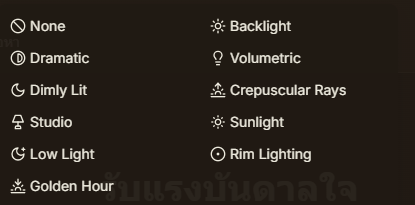
1. None
- ไม่กำหนดแสงพิเศษ AI จะใช้แสงตามที่เหมาะกับภาพ
2. Dramatic 🎭
- แสงเงาเข้มข้น ให้ความรู้สึกลึกซึ้ง ดราม่า หรือเคร่งขรึม
- เหมาะกับ: ภาพแนวภาพยนตร์, ฉากแอ็กชัน, ภาพแฟนตาซีลึกลับ
3. Dimly Lit 🌙
- แสงสลัวๆ มืดเล็กน้อย ให้บรรยากาศลึกลับหรือโรแมนติก
- เหมาะกับ: ฉากกลางคืน, ภาพแนวโกธิก, บรรยากาศคาเฟ่เงียบๆ
4. Studio 📸
- แสงสตูดิโอ คมชัด ไม่มีเงาจัด เหมือนภาพถ่ายมืออาชีพ
- เหมาะกับ: ภาพบุคคล, แฟชั่น, โฆษณา
5. Low Light 🌑
- แสงน้อย เน้นความมืดและเงา เหมาะกับฉากกลางคืน
- เหมาะกับ: ฉากแนวสยองขวัญ, ภาพเมืองตอนกลางคืน
6. Golden Hour ☀️
- แสงอ่อนๆ ของพระอาทิตย์ขึ้นหรือตก ให้ฟีลอบอุ่นและโรแมนติก
- เหมาะกับ: ภาพพระอาทิตย์ตก, ฉากแนวหวานๆ, ภาพธรรมชาติ
7. Backlight 🌄
- แสงจากด้านหลัง ทำให้เกิดเอฟเฟกต์ซิลูเอต (เงาดำ) หรือไฮไลต์
- เหมาะกับ: ภาพดราม่า, ภาพแนวอาร์ตๆ, ภาพบุคคลตอนเย็น
8. Volumetric 🌫
- แสงกระจายเป็นหมอกควัน ดูมีมิติและแฟนตาซี
- เหมาะกับ: ฉากแนวเวทมนตร์, บรรยากาศลึกลับ, เมืองที่มีหมอก
9. Crepuscular Rays 🌤
- แสงที่ส่องทะลุผ่านก้อนเมฆหรือต้นไม้ คล้ายแสงสวรรค์
- เหมาะกับ: ภาพธรรมชาติ, ฉากแนวศาสนา, บรรยากาศแฟนตาซี
10. Sunlight 🌞
- แสงแดดตรงๆ คมชัด เหมือนกลางวัน ให้ภาพดูสดใส
- เหมาะกับ: ภาพธรรมชาติ, ท่องเที่ยว, ชายหาด
11. Rim Lighting ✨
- แสงที่ขอบของวัตถุ ทำให้มีขอบเรืองแสง เน้นตัวแบบให้เด่นขึ้น
- เหมาะกับ: ภาพบุคคล, ฉากไซไฟ, ภาพแฟนตาซี
สุดท้ย🏗 ตัวเลือก “องค์ประกอบ (Composition)” ใน Raphael AI
การเลือก องค์ประกอบ ช่วยกำหนดมุมมองและความลึกของภาพ เช่น โฟกัสไปที่จุดใดจุดหนึ่ง, ภาพมุมกว้าง หรือภาพระยะใกล้ ซึ่งจะช่วยให้ภาพดูมีมิติมากขึ้น
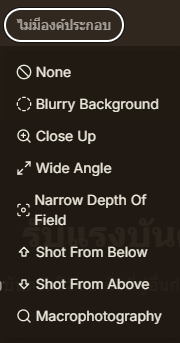
องค์ประกอบ (Composition)
1. None
- ไม่กำหนดองค์ประกอบพิเศษ AI จะเลือกมุมมองตามความเหมาะสม
2. Blurry Background 🎭
- ฉากหลังเบลอ ทำให้ตัวแบบหลักดูโดดเด่นขึ้น
- เหมาะกับ: ภาพพอร์เทรต, ภาพบุคคล, ถ่ายอาหาร, ธรรมชาติ
3. Close Up 🔍
- ซูมเข้าไปใกล้วัตถุ เน้นรายละเอียดที่คมชัด
- เหมาะกับ: ภาพบุคคล, ดวงตา, อาหาร, วัตถุขนาดเล็ก
4. Wide Angle 🌍
- มุมมองกว้าง เก็บรายละเอียดได้เยอะขึ้น ทำให้ภาพดูยิ่งใหญ่
- เหมาะกับ: ภาพวิว, เมือง, ฉากแอ็กชัน, ภาพยนตร์
5. Narrow Depth of Field 📸
- ระยะชัดลึกแคบ โฟกัสเฉพาะจุด ทำให้ตัวแบบโดดเด่นจากฉากหลัง
- เหมาะกับ: ภาพบุคคล, ถ่ายสินค้าที่ต้องการให้ตัวแบบดูคมชัด
6. Shot From Below ⬆️
- มุมกล้องต่ำ ถ่ายจากด้านล่างขึ้นไป ทำให้ตัวแบบดูยิ่งใหญ่หรือทรงพลัง
- เหมาะกับ: ภาพตัวละครฮีโร่, ตึกสูง, ฉากแอ็กชัน
7. Shot From Above ⬇️
- มุมมองจากด้านบนลงมา ให้ความรู้สึกมองจากมุมสูง
- เหมาะกับ: ภาพอาหาร, โต๊ะทำงาน, เมืองจากมุมสูง
8. Macrophotography 🔬
- ถ่ายแบบมาโคร ซูมระยะใกล้สุดๆ เห็นรายละเอียดเล็กๆ
- เหมาะกับ: ภาพแมลง, หยดน้ำ, เนื้อผิววัสดุ, ดอกไม้ระยะใกล้ใช้
นอกจากนั้นยังมีทางเลือกสำหรับการทำงานเพิ่มอีกหน่อยคือ สร้าง Negative Prompt หรือ พรอมต์เชิงลบ สิ่งที่เกิดขึ้นก็คือสามารถบอก AI ได้ว่าจะไม่เอาอะไรในภาพ เช่น มือเกิน หรือ อะไรต่างๆ ทำให้ได้ภาพที่ต้องการง่ายขึ้น
เสร็จแล้วก็กด “สร้าง” ได้เลย เย้ จบปิ้ง ง่ายจัง
อันนี้คือใช้ Prompt และเลือกสไตล์ไว้
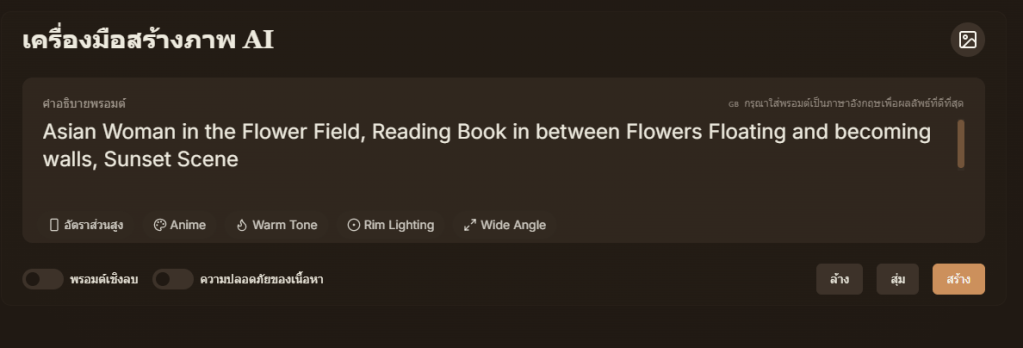
ได้ภาพแบบนี้ ง่ายมั้ยล่ะ
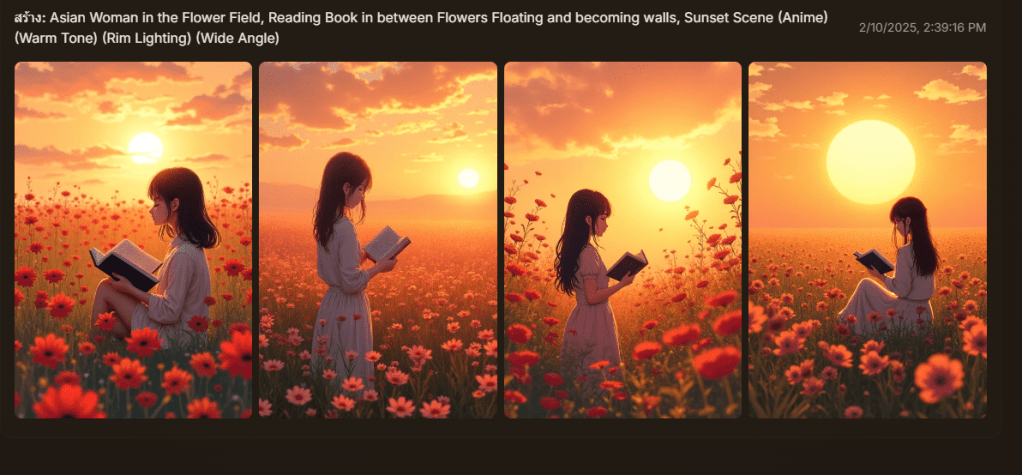
(จริงๆ ปุ่มอัพภาพสามารถอัพภาพเป็น ต้นแบบอ้างอิงได้ด้วย ลองกันดูนะครับ)

ใส่ความเห็น